
📚 基础使用教程
QtScrcpy下载与安装
访问QtScrcpy下载官网,选择对应平台的安装包下载。Windows版解压后即可运行,macOS和Linux按对应方式安装。QtScrcpy为绿色软件,无需复杂安装步骤。
开启手机USB调试
在安卓手机"设置" → "关于手机"中连续点击"版本号"7次开启开发者模式。返回设置 → 开发者选项,开启"USB调试"和"USB调试(安全设置)"。
连接手机
使用USB数据线连接手机和电脑。打开QtScrcpy,软件会自动检测到已连接的设备。点击"一键USB连接"或选择设备后点击"启动服务"即可开始投屏。
WiFi无线连接
首次连接需要使用USB。连接成功后,在QtScrcpy中点击"获取设备IP",然后点击"无线连接"。断开USB后,可通过WiFi继续操控手机。
🎮 自定义按键映射教程
💡 功能说明
自定义按键映射是QtScrcpy的核心功能之一,可将键盘按键映射到手机屏幕的触摸位置。非常适合手游操控,如和平精英、三角洲行动等游戏。
打开按键映射编辑器
在QtScrcpy主界面中,点击"应用脚本"按钮,打开按键映射编辑器。编辑器会以半透明的形式覆盖在投屏画面上。
添加按键映射
在编辑器中点击"添加"按钮,选择按键类型(如键盘按键、鼠标按键、滑动等)。将生成的虚拟按钮拖动到屏幕上对应的游戏按钮位置。
配置按键属性
双击虚拟按钮可设置具体的按键值、触发方式(点击/长按/滑动)、灵敏度等参数。根据游戏需求精细调整每个按键的行为。
保存并应用
编辑完成后点击"保存",选择保存位置。在QtScrcpy主界面中加载保存的脚本文件,即可使用键盘鼠标操控手机游戏。
🎯 QtScrcpy三角洲行动脚本
📝 关于三角洲行动脚本
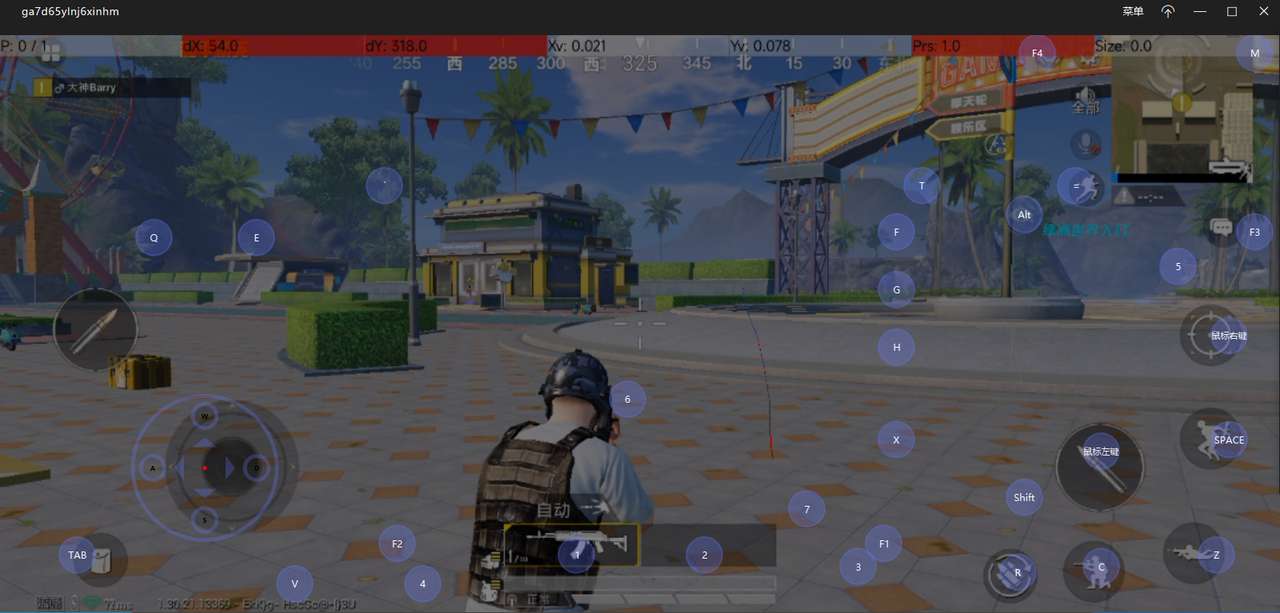
QtScrcpy三角洲行动脚本是一种针对手游《三角洲行动》优化的按键映射配置。通过精细的按键映射,将键盘鼠标操作转化为手机触屏操作,实现更精准的游戏操控体验。
🎮 WASD移动
将键盘WASD映射到游戏虚拟摇杆位置,实现角色移动控制。支持设置摇杆中心位置和半径。
🎯 鼠标视角
鼠标移动映射到屏幕滑动,实现视角转动。支持灵敏度调节,精准控制瞄准方向。
💥 开火与技能
鼠标左键映射开火,数字键映射技能释放。支持长按、连点等多种触发模式。
📥 一键导入
QtScrcpy支持导入他人分享的脚本配置文件。在社区找到合适的三角洲行动脚本后,一键加载即可使用。
📱 多设备群控教程
连接多台设备
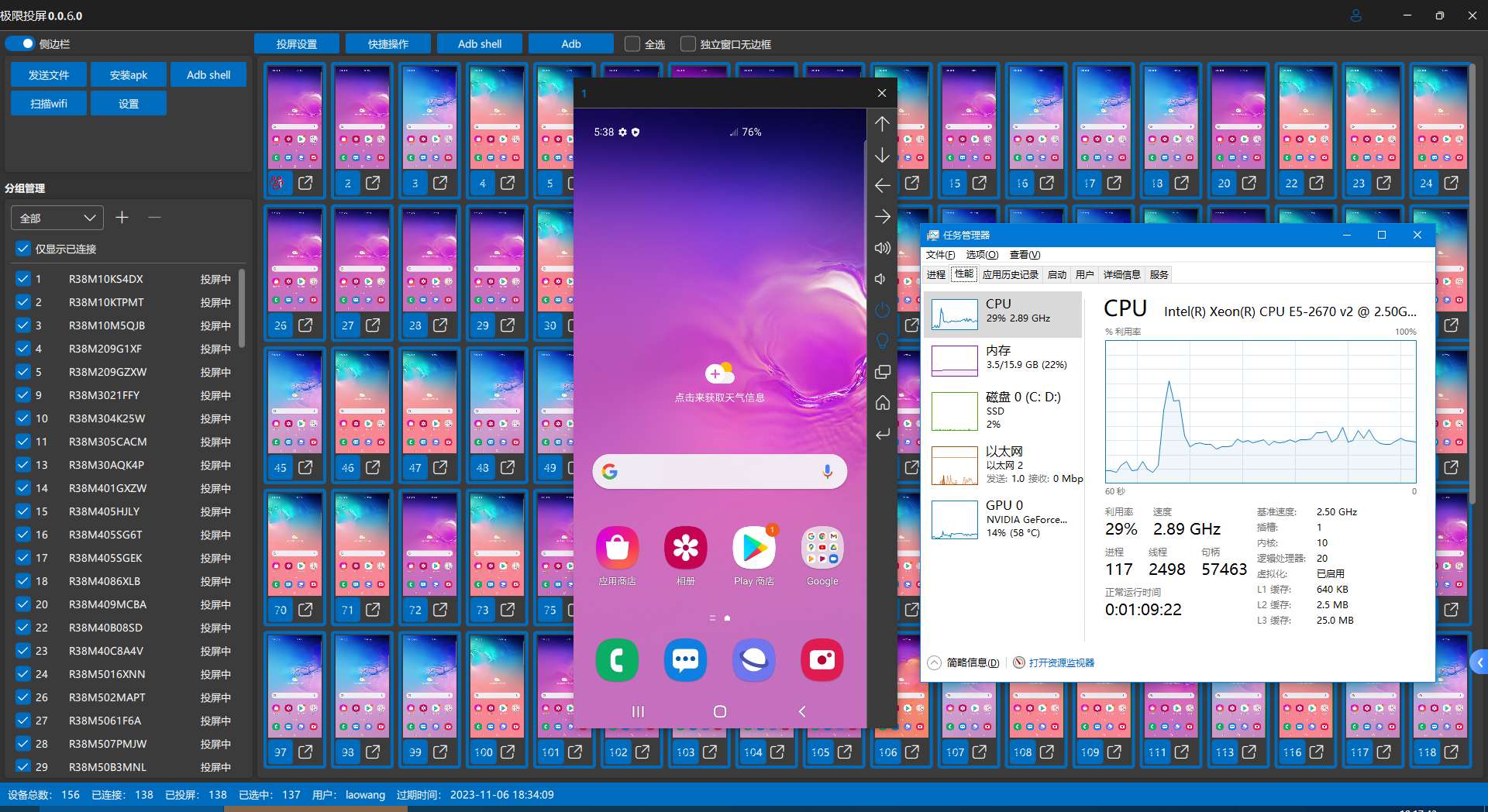
通过USB Hub或WiFi连接多台安卓设备。QtScrcpy会自动识别所有已连接的设备并显示在设备列表中。
批量启动投屏
在设备列表中选择需要群控的设备,点击"批量启动"可同时打开多个投屏窗口。支持窗口自动排列。
同步操作
开启"同步模式"后,对主窗口的操作会同步到所有已连接设备。适合批量安装应用、执行测试等场景。
❓ 常见问题
连接失败怎么办?
请确认手机已开启USB调试,且电脑已安装对应的ADB驱动。尝试更换USB接口或数据线。
无线连接延迟高?
确保手机和电脑连接在同一WiFi网络下,且信号良好。可尝试降低投屏分辨率来提升流畅度。
按键映射不生效?
确保已加载正确的脚本文件,且投屏窗口处于激活状态。部分游戏需要开启"允许模拟点击"选项。
Mac无法打开应用?
在"系统偏好设置" → "安全性与隐私"中允许来自身份不明开发者的应用。或使用右键菜单打开。